建設の図面のための、無料の道具

図面を入れたら、 数量とBIMが 立ち上がる。

平面図・電気設備図・構造図。いつもの図面から、数量拾い・見積・工程・3D BIM・IFCまで。インストール不要、図面はブラウザの外に出ません。

登録は会社名・お名前・メールだけ / パスワード不要 / 料金なし
▶構造図から、鉄骨の3Dモデルに(サンプル構造図)
— PlanBIMで撮った映像(色を反転して表示)
図面の記号 203個 を 0.5秒 で見つける 鉄骨 柱30本・梁82本 を3Dに 総重量 36,174.3 kg を部材ごとに 見積 税込 ¥27,900,390 を自動作成 工程表 53営業日 をクリティカルパスつきで 設計変更の増減 +¥12,522,784 を明細で IFC で他のBIMソフトへ Excel 内訳書・根拠画像つき
01 — TOOLS / 4つの道具

図面の種類ごとに、
道具がある。全部、無料。

どれもブラウザで開くだけ。図面を持っていなくても、それぞれに入っているサンプル図面で、その場で試せます。01・02・04 の映像は、本番のPlanBIMをサンプル図面で操作した実際の画面です。

planbim.vercel.app/公開中
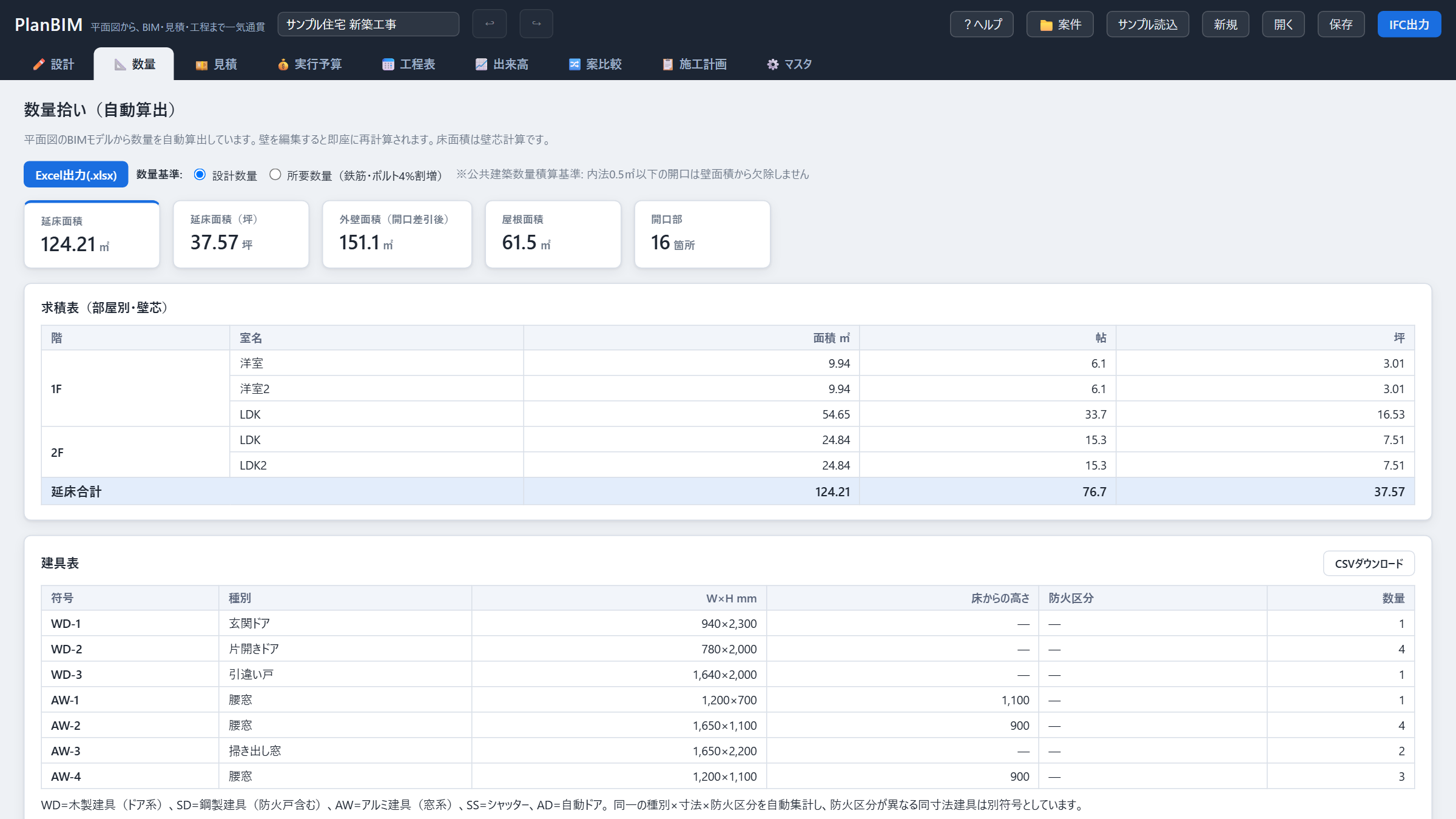
▶サンプル住宅(木造2階・延床124.21㎡)— 工程に沿って建ち上がり、見積・実行予算・工程表・出来高へ
Plan → Estimate

平面図から、
見積・実行予算・工程まで。

平面図を描くか読み込むと、そのまま3D BIMに。数量・御見積書・実行予算・工程表・出来高査定がつながっていて、壁を1枚動かせば全部が計算し直されます。

INPUT
平面図(DXF・画像・PDF)または画面で描く
OUTPUT
数量・御見積書・実行予算・工程表・出来高・IFC
SAMPLE
見積 税込 ¥27,900,390・工期 53営業日
サンプル住宅で試す→
planbim.vercel.app/hiroi/公開中
▶サンプル図面(A1・S=1:100 の設備平面図)—「自動で下書き」で、凡例と同じ形の記号に印が並ぶ
PDF → Takeoff

電気図面のPDFから、
記号を拾ってExcelへ。半自動

凡例と同じ形の記号を自動で下書きし、人が確かめて確定する拾い出し。クリックで足す、線をなぞって長さ、囲って面積も。集計・明細・根拠画像つきのExcelと、数量内訳書を出せます。

INPUT
PDF・PNG・JPG(まとめて100ページまで)
OUTPUT
Excel(集計・明細・根拠画像)・数量内訳書
SAMPLE
同じ形の記号 10種・203個 を 0.5秒 で見つけ、人が確定すると 9種・194個 が下書きとして入る(電気・空調・消防)
サンプル図面で試す→
PlanBIM の3Dモデル試作
▶この映像は PDF→BIM の画面ではありません。PlanBIMの画面上で描いた6層の建物を、各階順に立ち上げて見せた3Dモデルです。PDF→BIM でも、同じ3Dビューに建物が起きます。
PDF → BIM

意匠図のPDFから、
BIMを起こす。試作

意匠図のPDF一式を読み込むと、平面図のページを選んで壁・開口・部屋の下書きを起こし、3Dに。読み切れなかった壁は人が描いて部屋を閉じる、半自動のBIM化です。できたモデルはIFCで他のBIMソフトへ渡せます。

INPUT
意匠図のPDF一式(文字と線が取れるPDF)
OUTPUT
3D BIM・部屋と床面積・IFC
WHERE
本体の設計タブ「PDF図面一式から自動でBIM」
本体を開く→
planbim.vercel.app/steel/試作
▶サンプル構造図(架空のS造2階建て)— 柱30本・梁82本の鉄骨モデルを3Dで
Structure → Steel BIM

構造図から、
重量入りの鉄骨BIMへ。試作

構造図のPDFから柱・梁を拾い、部材ごとの重量が入った鉄骨モデルに。図面に書かれていない所は仮の値に印を付け、影響の大きい順に質問で確かめます。3Dで確かめて、IFC・重量表CSVで書き出し。スマホでも動きます。

INPUT
構造図のPDF(伏図・軸組図・部材リスト)
OUTPUT
3D・IFC・重量表CSV・要確認CSV
SAMPLE
柱 30本・梁 82本・総重量 36,174.3 kg・質問 3問
サンプル構造図で試す→
02 — PROMISE / 約束

大手には、簡易すぎる。
だから、中小の現場に効く。

01

無料で、今日から。

インストールも年間ライセンスも要りません。URLを開けば使えます。登録は会社名・お名前・メールアドレスだけ。

02

図面は外に出ない。

図面の読み込みも計算も、お使いのブラウザの中だけ。PlanBIMのサーバーに図面を送ることはありません。

03

迷う所は、人に聞く。

記号拾いは自動で下書きし、人が確かめて確定。鉄骨は図面に書かれていない所に印を付け、影響の大きい順に質問で確かめます。

04

自社の数字で回る。

単価・歩掛・原価率はマスタで自社の実勢値に差し替えられます。よその標準単価ではなく、自分の会社の見積に。

04 — CHANGE ORDER / 設計変更対応

設計変更が入った、その場で。
増減明細表が、できている。

今の見積を「基準」として保存し、図面を変更する。それだけで、工種別・明細別の増減明細表——材料費・労務費・外注費・機械費の内訳まで——が自動でできあがります。増減協議の書面に、そのまま。

総増減額(税込)
+¥0(+44.9%)
2階建て→3階建てへの設計変更
直接工事費の増減
+¥0
税込 前回 → 今回
¥27,900,390
→ ¥40,423,174
明細の変化
0件変更
追加0・削除0
材料費
+¥3,410,771
労務費
+¥930,715
外注費
+¥2,589,625
機械費
+¥532,243

数値はサンプル住宅(木造2階・延床124.21㎡)を3階建てに増床した際の実出力。単価はサンプル参考値です。EXCEL(.xlsx) / PDF 出力対応

05 — DEMO / 3分でわかる

平面図から全帳票まで、
操作の全部を3分で。

実際のPlanBIMの操作画面を録画(3分4秒・ナレーション/字幕つき・クリックで再生)
06 — MAKER / つくり手
「数量拾いも、見積も、増減協議の書面も、
夜中の電卓も、自分の仕事でした。」

PlanBIMは、ゼネコンの現場で10年働いたつくり手が、現場×AIで開発しています。
詳細BIMの理想ではなく、中小の現場が明日から使える道具を。
機能の追加も改善も、現場の言葉で続けていきます。

現場×AI — PlanBIM開発者
建設DXの記事は kensetudx.com で →

図面が1枚あれば、今日から。

会社名・お名前・メールアドレスを入れるだけ。パスワードは要りません。

無料ではじめる→
FREE / NO INSTALL / YOUR DRAWINGS STAY IN YOUR BROWSER